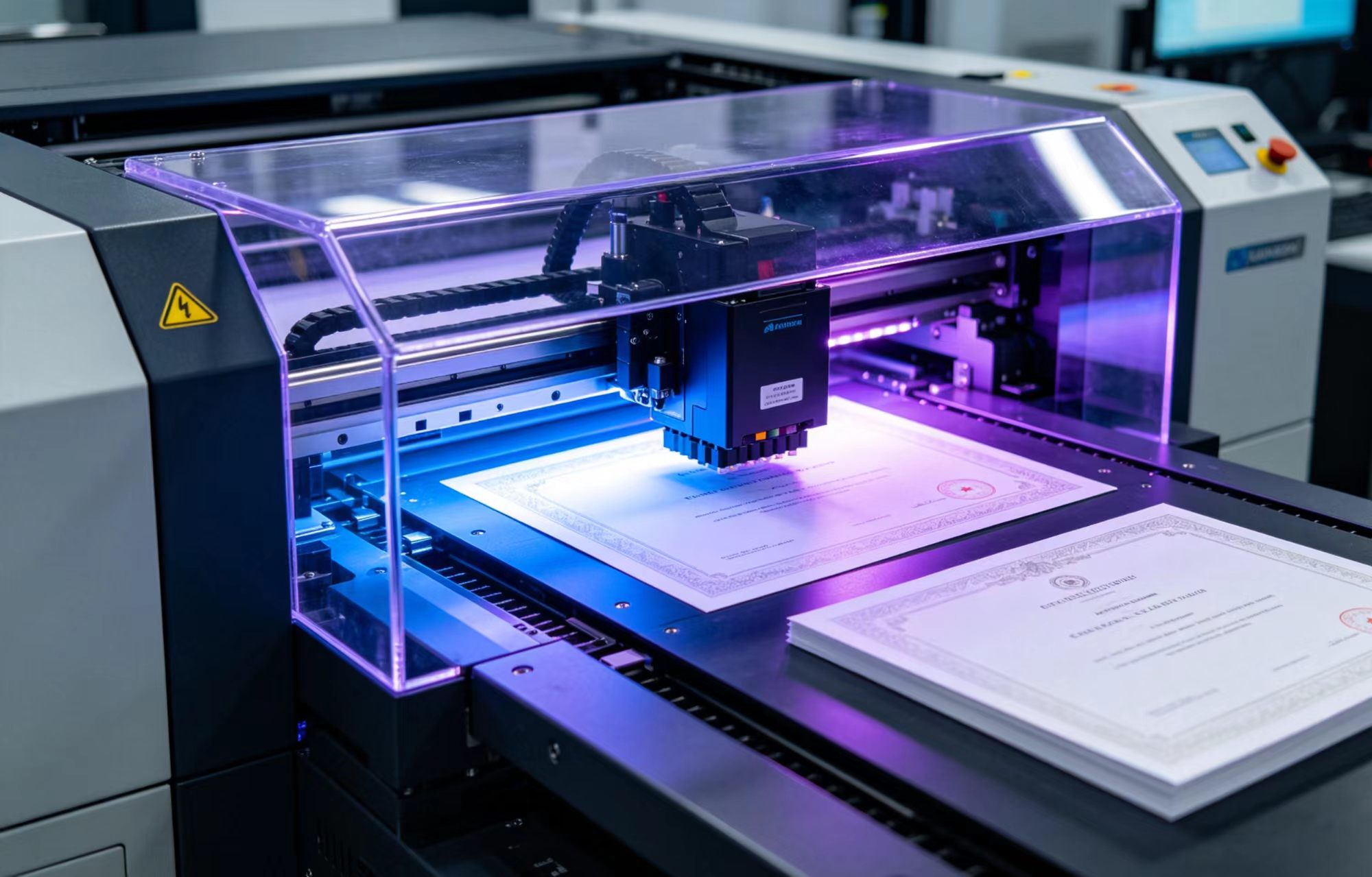
专业制作证件照全攻略:从拍摄到精修的一站式教程
在当今数字化时代,无论是求职简历、考试报名还是护照签证,一张合格的证件照都是必不可少的“数字名片”。然而,很多人对证件照的印象还停留在“红蓝底、正脸看镜头”的初级阶段,或者依赖街边照相馆的流水线作业。其实,掌握专业制作证件系方式并不复杂,只要学会底层逻辑与工具技巧,你完全可以在家DIY出媲美影楼水准的证件照。本文将为你拆解从前期拍摄、后期精修到格式输出的完整流程,帮助你彻底告别“证件照焦虑”。
一、专业制作证件照的核心:前期拍摄的“光与形”
很多人以为后期PS能解决一切,但专业制作证件系方式的第一步永远是前期拍摄。一张模糊、过曝或角度歪斜的照片,后期再强也难以补救。以下是拍摄环节的三大黄金法则:
1. 光线:柔光优先,避免“阴阳脸”
证件照要求面部光线均匀,无强烈阴影。最佳选择是面向窗户的自然光,让光源从正面或45度角方向照射。若在室内,可使用两盏台灯左右45度对称打光,并在灯前蒙一层白布或硫酸纸以柔化光线。切忌使用顶光或单侧强光,这会产生法令纹阴影或让鼻影过重,破坏面部立体感的自然呈现。
2. 相机设置:焦距与白平衡是关键
使用手机拍摄时,务必选择主摄镜头(通常为1x倍率),避免广角畸变导致的脸部变形。将焦点锁定在双眼之间,并适当降低曝光补偿(-0.3EV),防止高光溢出。专业制作证件系方式中,RAW格式拍摄是首选,它能为后期保留更多色彩与细节信息,尤其是在处理深色西装与白底背景的过渡时,RAW文件能有效防止色阶断裂。
3. 姿态与表情:微表情管理
坐直身体,双肩放松下沉,下巴微收(注意不是低头,而是平视前方时下颌微内收)。眼神看向镜头偏上方的位置,这样能显得眼睛更有神。微笑幅度控制在“嘴角上扬但不露齿”为佳,若需露齿,则保持6-8颗上牙的幅度。建议连拍10张以上,从中挑选最自然的一张。
二、专业制作证件照的后期精修:从肤色到轮廓的细节处理
进入后期环节,这是专业制作证件系方式中技术含量最高的部分。以Photoshop或手机版Lightroom为例,我们需遵循“结构性调整优先,像素级修饰在后”的原则。
步骤1:基础矫正与背景处理
首先,使用“裁剪工具”将构图调整为标准证件照比例(如一寸25×35mm,二寸35×49mm)。接着,利用“吸管工具”吸取背景色,若背景不均匀,可用“快速选择工具”选中背景区域,然后执行“编辑-填充-内容识别”来统一色调。对于头发边缘的碎发,使用“修补工具”小范围修复,切勿使用模糊工具,否则会破坏边缘锐度。
步骤2:肤色统一与瑕疵消除
专业制作证件系方式强调“真实感”,而非过度磨皮。复制背景图层,使用“污点修复画笔”点掉明显痘痘、疤痕。然后进入“滤镜-Camera Raw滤镜”,在“混色器”中微调橙色明亮度(+10左右),提亮肤色但避免发灰。对于黑眼圈或法令纹,用“仿制图章工具”以10%-20%的不透明度,从周围健康皮肤取样轻刷。
步骤3:光影重塑与五官立体感
新建曲线调整层,将RGB通道的暗部稍微提亮,高光稍微压暗,形成柔和的S型对比度。再用“画笔工具”在调整层蒙版上,以白色低流量(5%)涂抹额头、鼻梁、颧骨上方,提亮高光区;以黑色涂抹两颊、下颌线,加深阴影。这一步骤能让平面化的照片产生微妙的立体感,但切记力度宁轻勿重,避免“塑料假脸”效果。
步骤4:服装与细节检查
使用“液化工具”时,仅对局部微调(如肩膀高低、衣领不对称),严禁改变脸型或瘦身。最后,放大至100%比例检查眼白是否有血丝、镜片是否反光、领口是否平整。所有调整完成后,执行“图层-拼合图像”,并按需保存为TIFF或高质量JPEG。
三、不同场景下的规格适配与输出技巧
一个专业制作证件系方式的进阶能力,是能根据不同用途快速适配规格。很多人在家拍好照片后,却因为尺寸不符被报名系统退回,这是最可惜的失误。
1. 常见规格参数速查表
- 一寸照:25mm×35mm,电子版像素295×413px,常用于简历、学生证。
- 二寸照:35mm×49mm,电子版像素413×579px,常用于公务员考试、签证申请。
- 小二寸(护照):33mm×48mm,电子版像素390×567px,需纯白背景,头部占画面2/3左右。
- 驾照/身份证:22mm×32mm,特殊要求为不着制式服装,常需深色上衣。
2. 文件导出与压缩策略
网络报名系统通常有文件大小限制(如20KB-100KB)。在Photoshop中,使用“文件-导出-存储为Web所用格式”,选择JPEG格式,通过调整品质滑块(通常60-80之间)来控制体积。若文件仍过大,可先将图像尺寸缩小至要求的像素值,再执行“图像-图像大小”勾选“重新采样”,选择“两次立方(较锐利)”以保持清晰度。
3. 背景色更换的行业标准
白底(RGB: 255,255,255)用于护照、身份证;蓝底(RGB: 67,142,219)用于毕业证、工作证;红底(RGB: 255,0,0)用于结婚证、保险。更换背景时,务必注意头发丝边缘的残留原背景色,可用“选择并遮住”功能,使用“调整边缘”画笔涂抹发丝区域,并输出“净化颜色”选项,避免白边或蓝边现象。
四、手机端专业制作证件照的快捷方案
对于不熟悉电脑操作的用户,专业制作证件系方式在手机端同样有高效解决方案。虽然手机App无法完全替代Photoshop的像素级控制,但足以满足90%的日常需求。
推荐工具与流程
使用“醒图”或“美图秀秀”的“证件照”模块,其内置了智能抠图算法。拍摄时请确保光线均匀,导入App后,选择所需尺寸(如一寸),App会自动识别并抠图。此时需手动检查发丝边缘,使用“橡皮擦”和“恢复笔”工具精细调整。色彩调整方面,利用“肤色”工具中的“美白”选项,但强度控制在30%以内,以免丢失皮肤纹理。
专业提示:手机App生成的图片多为压缩格式,若用于正式考试报名,建议导出时选择“高清”或“原图”模式。同时,务必在打印前用电脑打开原图,检查是否因压缩产生锯齿或色块。对于要求极为严格的签证照片(如美国签证),仍建议使用电脑端专业软件处理,确保EXIF信息完整。
五、常见错误规避与专业级细节提升
即便是经验丰富的设计师,在专业制作证件系方式中也会遇到一些棘手问题。以下是高频错误及解决思路:
问题1:红眼或镜片反光
眼镜反光是最常见的问题。若无法摘镜拍摄,可在后期用“套索工具”选中镜片区域,然后“图像-调整-替换颜色”,选取反光色块,将明度降低。若反光严重,直接使用“仿制图章”从另一只镜片取样覆盖,再调整色相饱和度匹配镜框颜色。
问题2:衣服与背景色同色
例如穿白衬衫拍白底照片。处理时,先用“快速选择工具”选中衣服区域,执行“选择-修改-扩展”2像素,然后“编辑-填充-内容识别”将衣服部分替换为浅灰色(RGB: 240,240,240),这种方法比单纯调色更自然。
问题3:面部油光反射
拍摄时用纸巾轻压T区吸油。后期中,针对高光溢出的区域,新建“色相/饱和度”调整层,将“全图”明度降低10%,然后用黑色蒙版擦回眼睛和嘴唇部分,恢复局部亮度。
专业级细节提升:在输出前,使用“滤镜-锐化-智能锐化”,数量80%,半径1.0像素,可增强眼部与眉毛的清晰度。同时检查耳朵是否对称露出——标准证件照要求双耳轮廓可见,若头发遮挡,可用“液化工具”的“前推”工具将耳侧头发轻轻后移。
最后,也是最重要的一环:打印色彩管理。若需冲印实体照片,请将图片色彩模式转换为CMYK(编辑-转换为配置文件),并选择“日本印报”或“Coated FOGRA39”等印刷标准,否则屏幕上的蓝底在打印后可能偏紫。建议在专业冲印店打印时,提前沟通“人物肤色偏暖”的偏好,避免机器自动校色导致脸色发青。
通过以上五个维度的系统学习,你已经掌握了专业制作证件系方式的全链路技能。从前期拍摄的光线控制,到后期精修的皮肤处理,再到不同规格的适配输出,每一步都蕴含着专业影楼的标准化流程。只要多加练习,你不仅能为自己制作出完美证件照,甚至能成为朋友圈里的“修图顾问”。记住,专业不在于工具的昂贵,而在于对细节的极致追求与对标准的严格执行。